工作区与任务
工作区确定要操作的项目位置,任务保存一次持续工作的上下文。先选对范围,再组织和恢复任务。
添加与管理工作区
在侧边栏工作区旁点击添加入口,选择本地项目目录。项目显示在列表中后,点击其新建任务按钮即可在该目录开始工作。一个工作区可以保存多个任务。
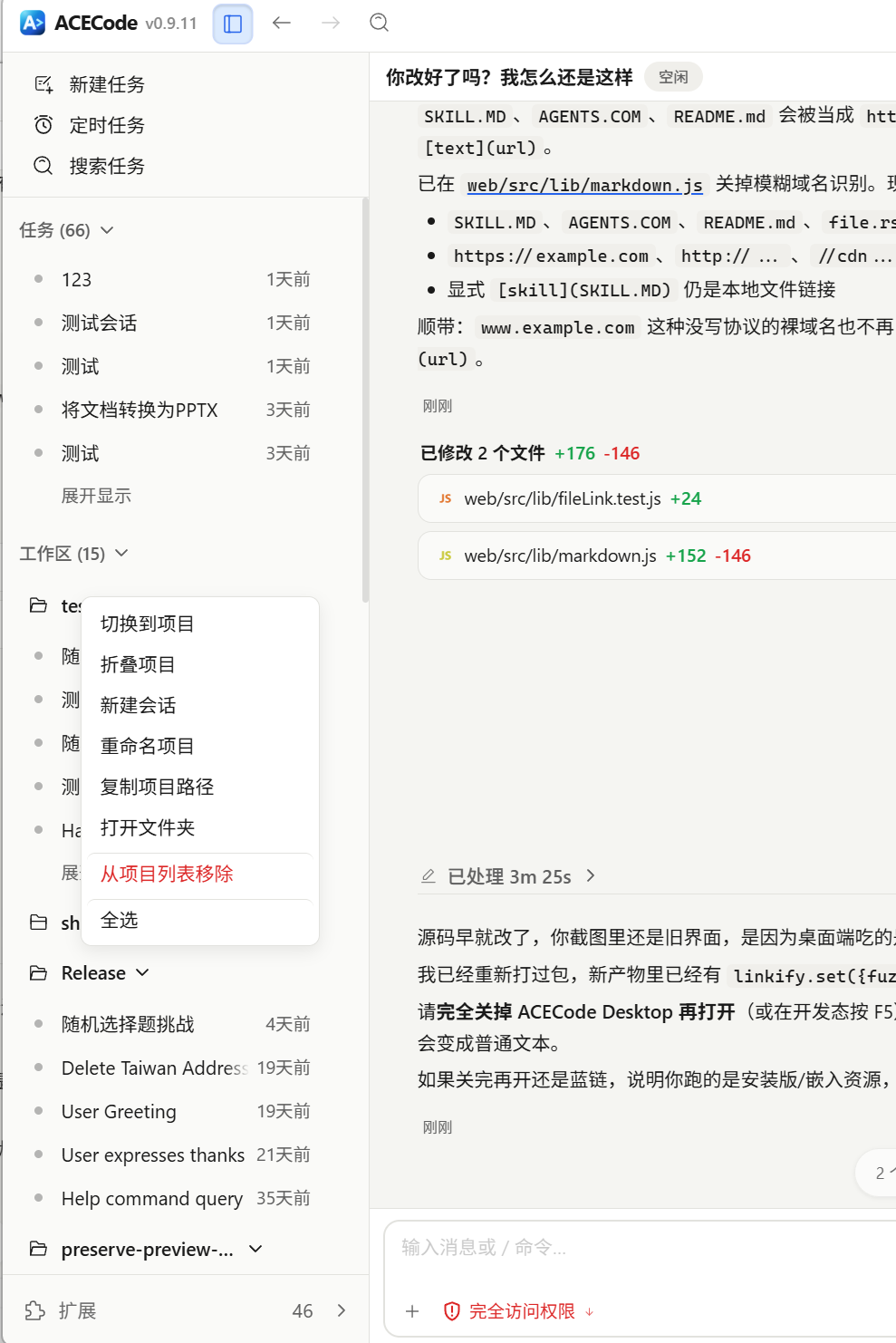
工作区菜单支持重命名项目、复制项目路径和从项目列表移除。移除列表项不会删除磁盘上的项目文件。远程 Web 的工作区路径属于后台计算机,不能填写另一台设备才有的目录。
脱离工作区的任务
在新建任务时选择不使用工作区,适合通用问答、文字处理或先讨论方案。此类记录集中在侧边栏任务分组,仍可置顶和归档。
没有工作区时,不会自动获得某个项目的文件树和 Git 上下文。桌面端可以显式引用文件或目录,路径在没有项目根目录时通常显示为绝对路径。需要持续修改某个代码库时,新建对应工作区中的任务更容易确认操作范围。
恢复、搜索、置顶与归档
- 恢复:点击侧边栏中的任务,阅读最近结果后继续发送;TUI 使用
/resume或启动参数。 - 搜索:点击搜索任务,按任务标题或消息线索查找,选择结果回到相应记录。
- 置顶:使用任务旁的置顶按钮或右键菜单;不使用工作区的任务也可以置顶。
- 归档:将暂时不用的任务从日常列表收起。到设置中的已归档会话查找并恢复。
归档保留记录。已归档页面中的彻底删除会移除本地会话数据,操作前先核对对象;长期保存或分享阅读内容可先导出。
分叉、导入与导出会话
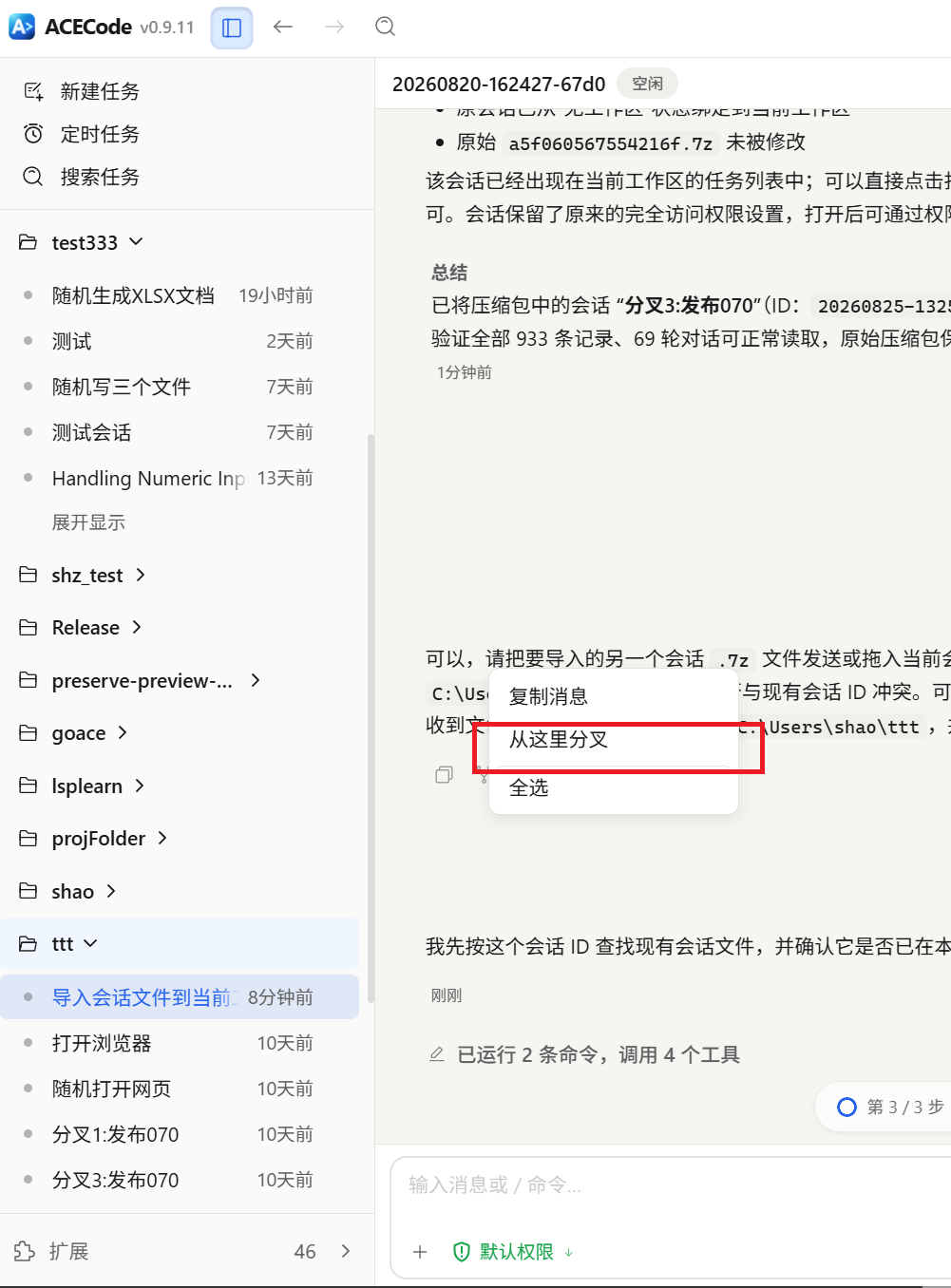
在支持的消息右键菜单选择从这里分叉,会复制截至该消息的对话前缀并打开新任务。新任务不会自动开始执行;输入下一条消息后才继续。原任务保留,磁盘文件不会因为分叉回到过去。
桌面端任务菜单中的导出会保存可见对话为 Markdown。导出文件适合阅读和分享,不等于可直接导入恢复的完整任务备份。
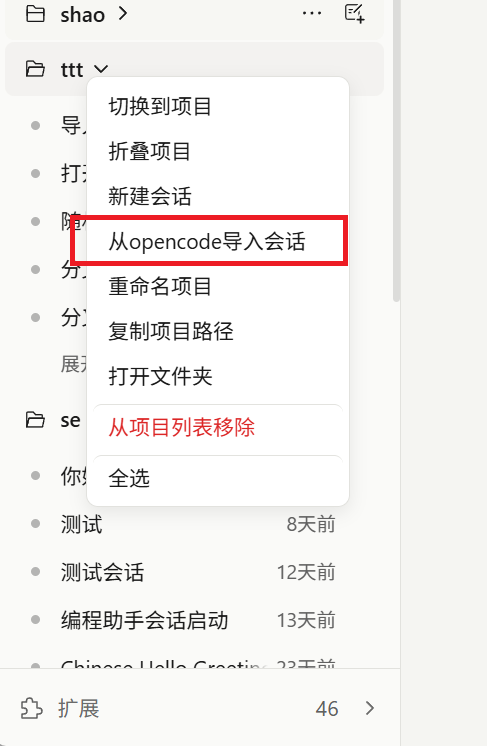
项目菜单提供从opencode导入会话:先预览识别出的记录,勾选需要的会话,再启动导入并查看结果。导入入口针对识别到的 OpenCode 历史,不能把任意 Markdown 文档当作会话包导入。