内置工具
工具让模型读取项目、修改文件和执行命令。先了解工具的作用,再根据任务选择合适的权限范围。
查看当前可用工具
TUI 使用 /tools 打开能力中心查看工具。脚本环境可执行 acecode -p --list-tools 获取当前可发现的工具清单。工具是否出现受构建平台、功能开关、外部依赖和当前运行环境影响。
桌面/Web 的设置 > 工具目前主要展示 Agent 浏览器相关状态,并不是所有内置工具的完整开关列表。查看一次任务真正使用了哪些工具,应展开该任务中的工具调用和结果。
| 类别 | 典型用途 |
|---|---|
| 文件与搜索 | 读取、写入、精确编辑文件;按路径模式或文本搜索项目。 |
| Shell | 执行构建、测试和其他本机命令。 |
| 任务组织 | 维护待办、规划工作、派遣子代理和汇总完成结果。 |
| 扩展能力 | 按环境提供网页搜索、图片理解、LSP、MCP 或 Agent 浏览器工具。 |
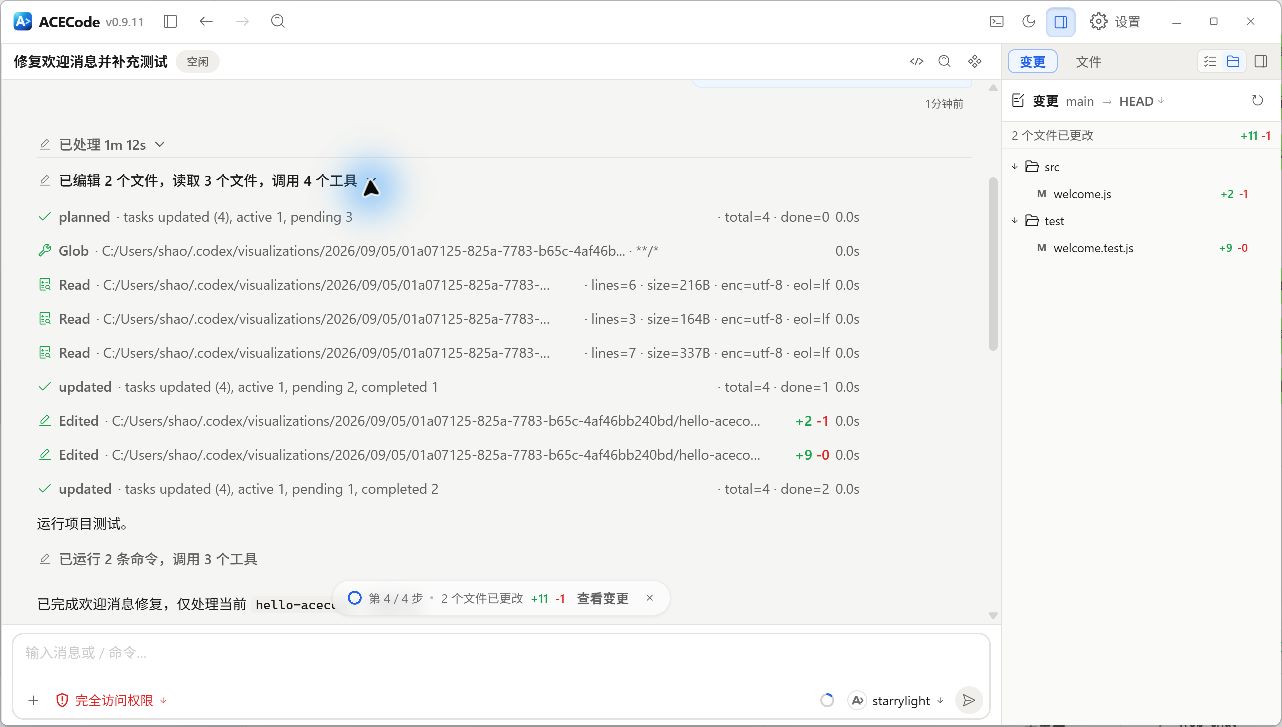
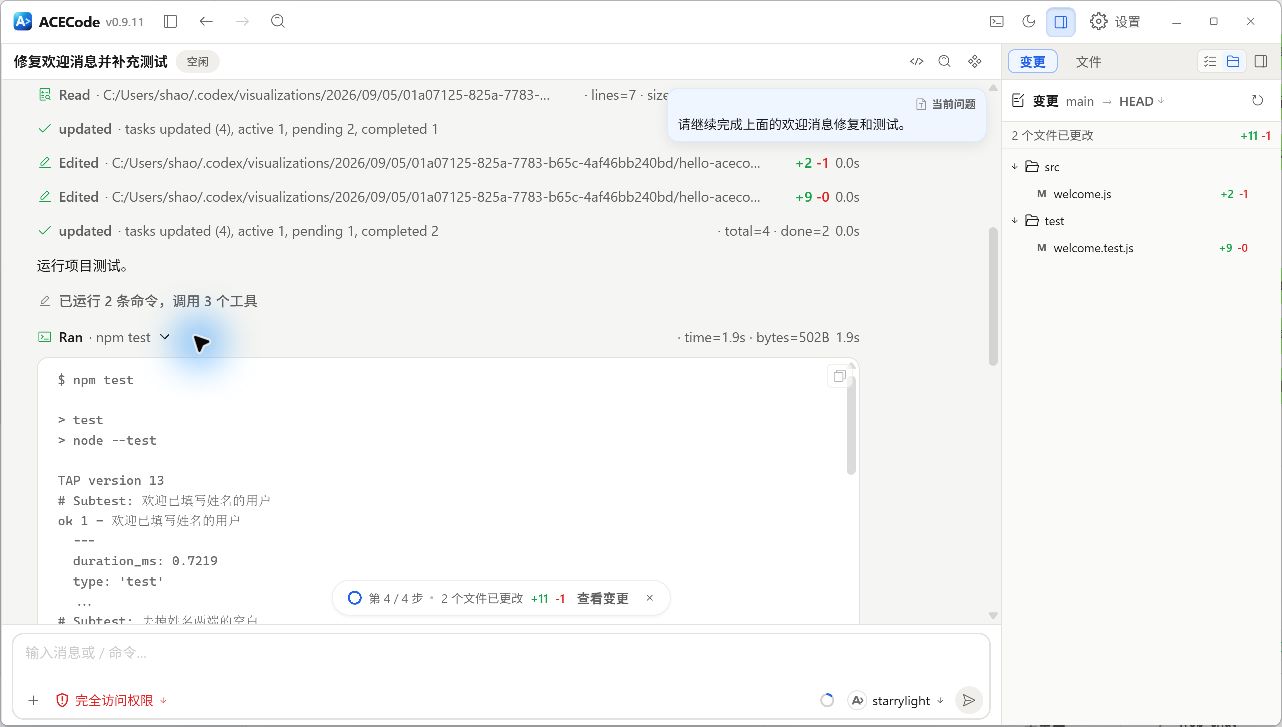
让工具服务于明确的目标
发送给 ACECode 的任务示例
先阅读登录相关代码和现有测试,定位失败原因。只修改相关文件,运行对应测试,并说明每项改动的目的。通常直接描述目标即可,模型会选择工具,不必在聊天里手写工具 JSON。读取文件与运行命令是不同动作;默认权限下出现确认时,应核对实际路径、命令及影响范围。
文件编辑通常要求目标片段与当前文件精确匹配。出现找不到旧文本或匹配不唯一的结果时,让 ACECode 重新读取文件并缩小修改范围。不要用覆盖整个文件来掩盖没有理解原内容的问题。
理解失败与验证结果
工具执行失败会将错误反馈给模型。可执行文件缺失、路径不正确、权限拒绝和测试失败应分别处理;“工具成功执行”只说明调用完成,不等于功能已经正确。
内置文件工具支持处理多种常见文本编码并保留适用的编码、BOM 和换行信息。遇到二进制、特殊格式或乱码时,先确认文件类型与编码,不要反复尝试文本替换。
任务结束后结合文件差异和测试结果检查修改。需要为外部系统增加能力时,参见 MCP 服务器;需要复用操作流程时,参见技能。