专家与专家团
专家提供针对某类工作的角色与流程,专家团组织多个专家协作。先选擅长领域,再明确这一次任务的目标。
选择与派遣专家
从侧边栏打开专家组件,查看专家或专家团的能力介绍、擅长领域与开场白。点击派遣会准备一个带该专家的新任务;选择开场白会把内容填入输入框,仍需检查并发送。
在当前对话中,可以从输入框的添加能力或上下文菜单打开专家选择入口。派遣后,输入区显示专家名称。先确认工作区、模型和权限,再描述要完成的工作。
运行中更换专家会显示下一轮派遣,当前轮继续使用原专家。取消待派遣项只取消这次待生效的选择。已经进入会话的内容仍属于历史上下文,不会因为移除名称标签而自动清空。
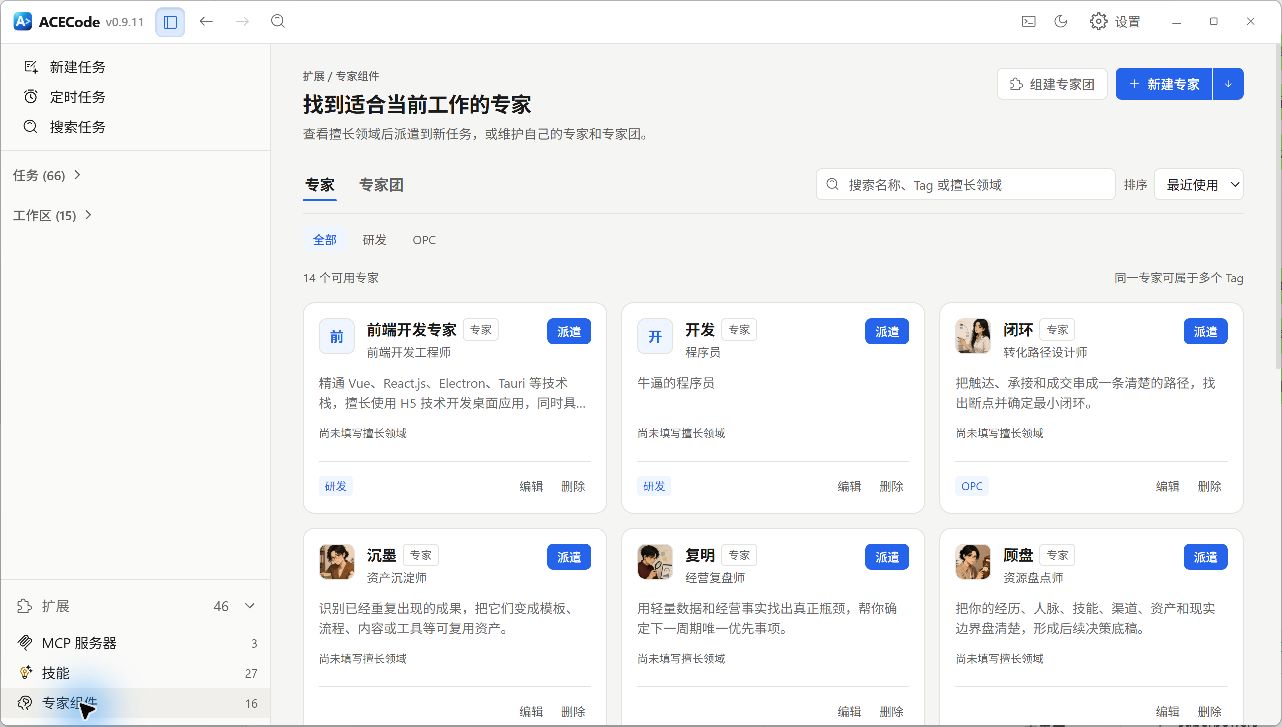
派遣后的任务示例
请以代码审查专家的方式检查当前分支相对主分支的变更。优先找会影响用户的错误,给出文件位置、触发条件和验证方法,先不要修改文件。创建专家与组建专家团
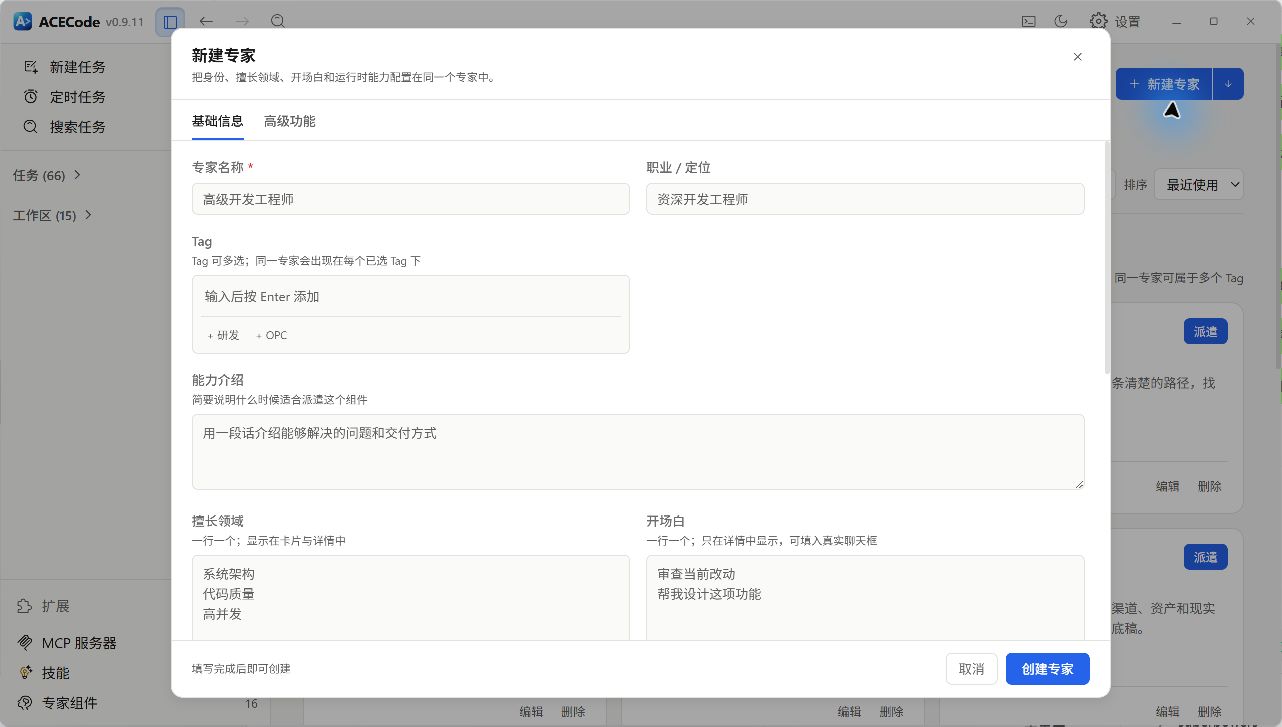
点击新建专家会打开新任务并预填 expert-manager 创建请求。把专家名称、擅长方向与自己的经验替换成真实内容,再提交并完成创建对话。预填草稿不会自动发送,也不表示专家已经创建成功。
希望直接填写表单时,打开新建专家右侧菜单,选择高级模式。填写名称、职业定位、Tag、能力介绍、擅长领域和开场白,并根据需要维护详细指令与能力范围。
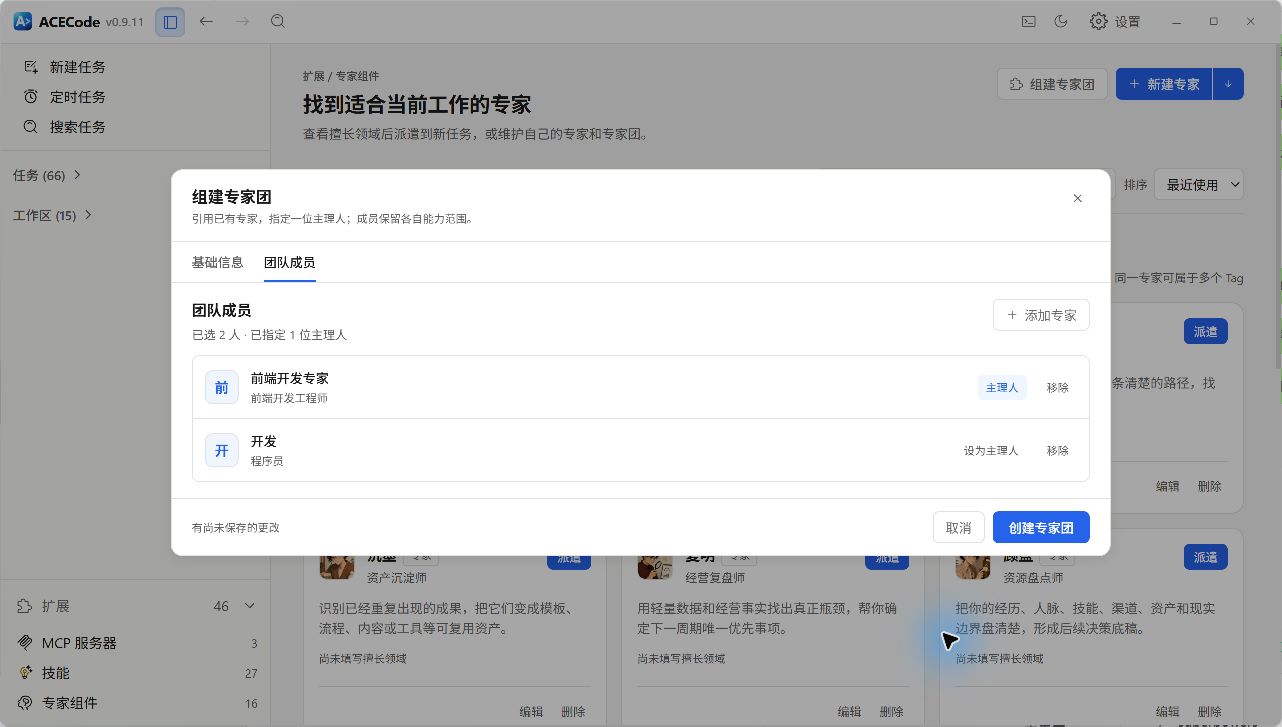
点击组建专家团进入团队表单,选择至少两位专家并指定主理人。专家团成员必须是专家,不能把另一个专家团当成员。保存后重新查看列表,并用一个小任务验证成员分工与输出。
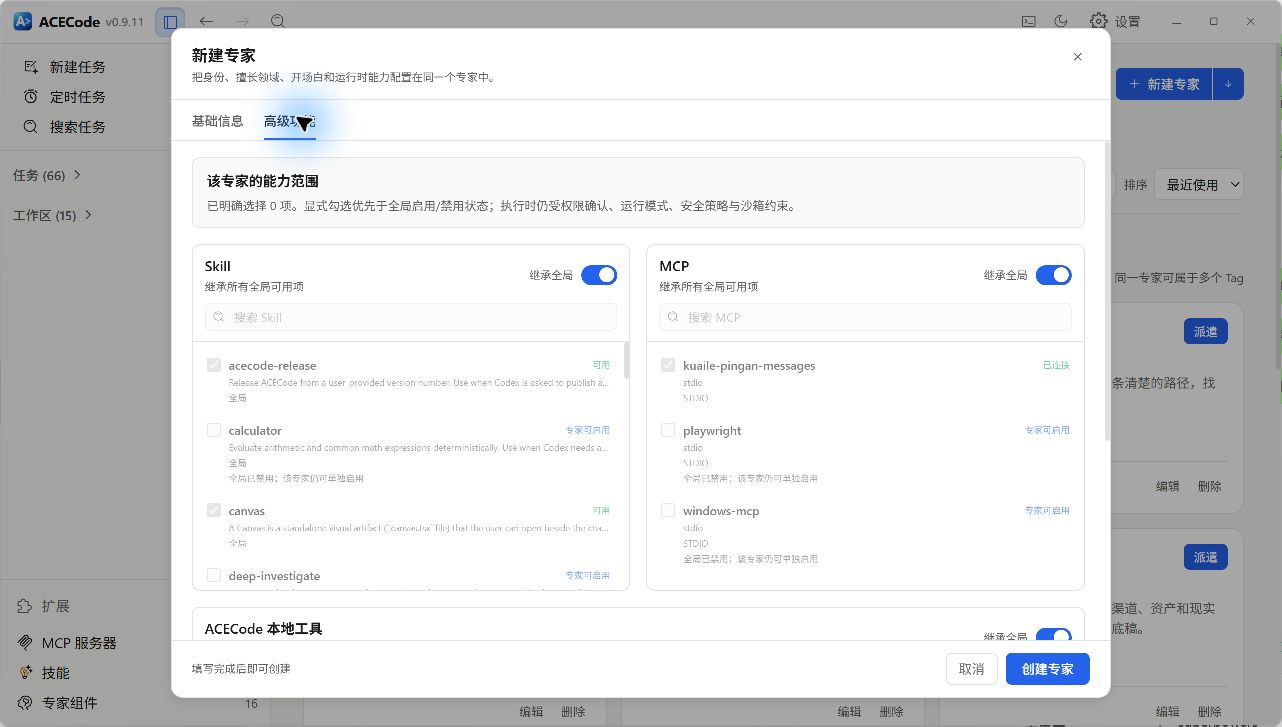
能力配置可继承全局能力或选择指定技能、MCP 和工具;执行时仍受实际安装状态、权限与运行环境约束。项目提供的专家只支持查看和派遣;可管理的全局专家才显示编辑与删除操作。删除组件不会替你清理既有任务中的对话记录。