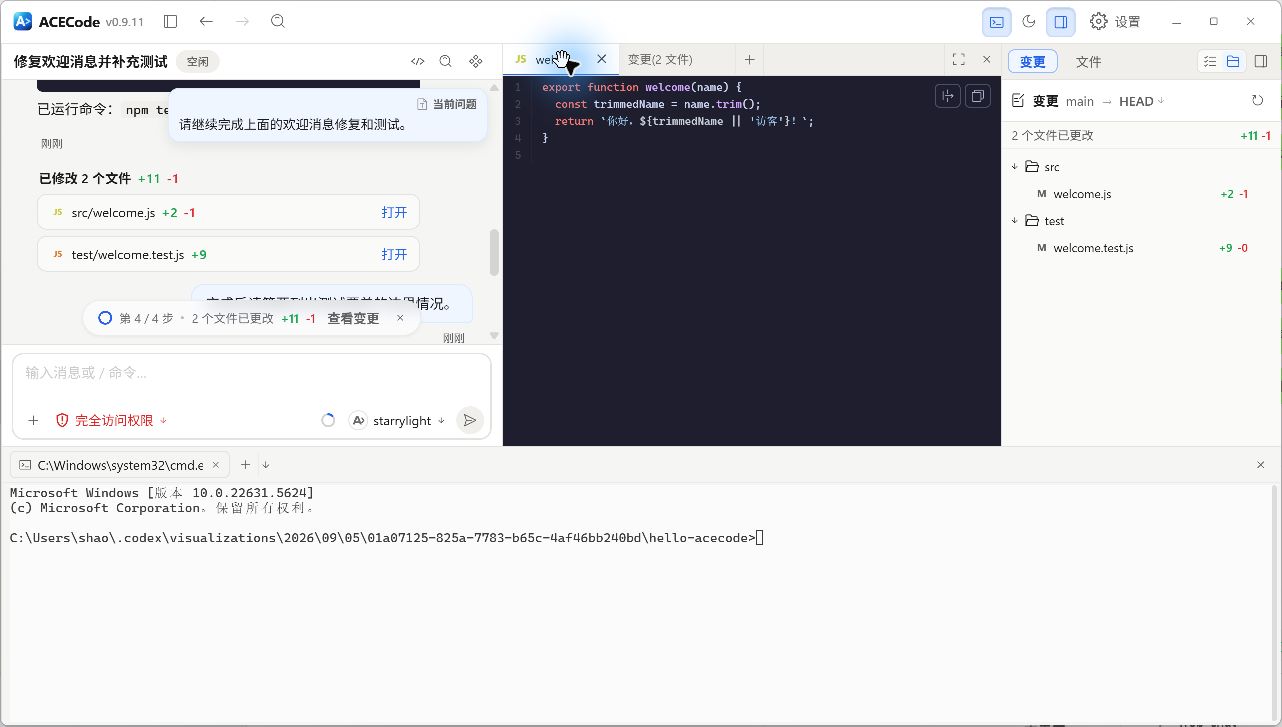
桌面端
在一个窗口中组织任务、查看文件和验证修改。先熟悉工作区、聊天区和面板,再按自己的习惯安排工作。
本页内容
界面与导航
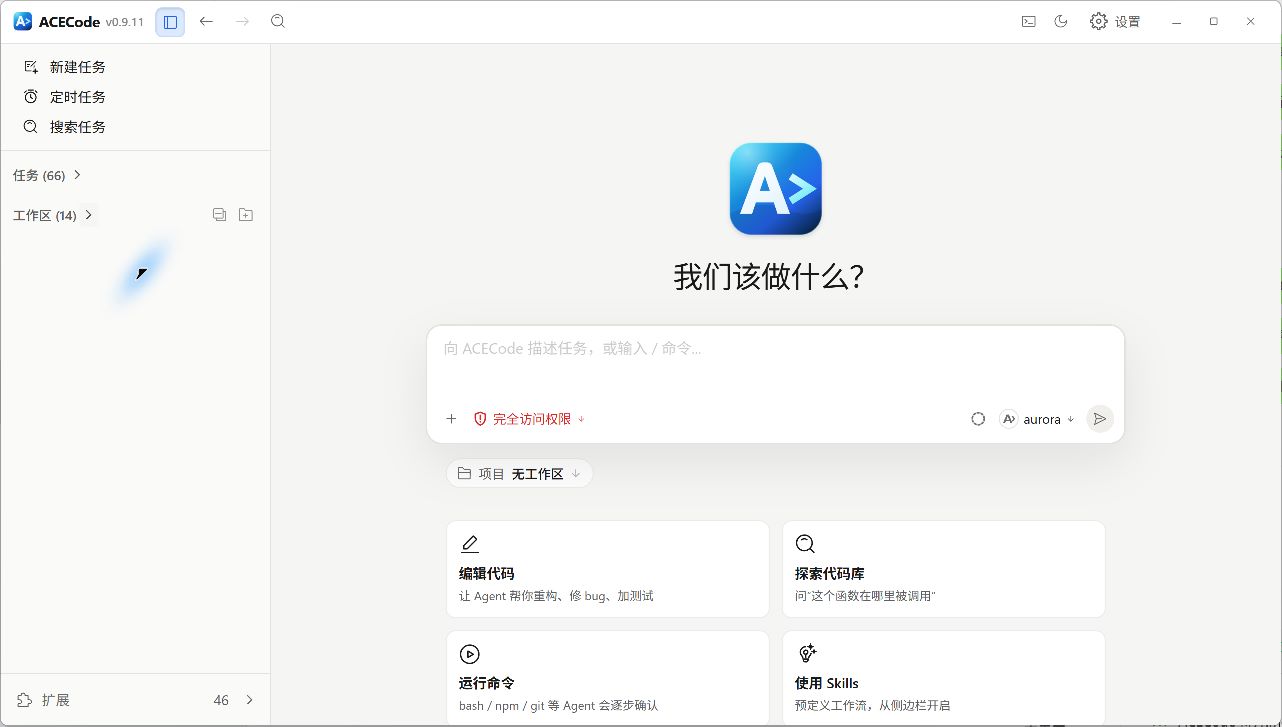
打开桌面端后,左侧提供新建任务、定时任务和搜索任务。下方按置顶任务、独立任务和工作区组织已有记录。选择工作区中的任务后,中间显示该任务的对话和输入框。
- 第一次使用,进入设置 > 模型,保存一个可用模型。
- 选择新建任务,再选择工作区;已有项目也可以从工作区旁的新建入口开始。
- 检查输入区下方的模型和权限模式,输入目标后发送。
- 任务执行时阅读工具过程;出现权限请求或提问时,在对应控件中处理。
- 离开后从侧边栏回到同一个任务,继续补充目标。
侧边栏中的扩展入口包含技能、MCP 服务器和专家组件。设置中的常规、外观、配置、个性化和模型分别管理不同选项。需要重新熟悉界面时,可以在常规页选择重新查看新手指引。
文件预览、终端与面板
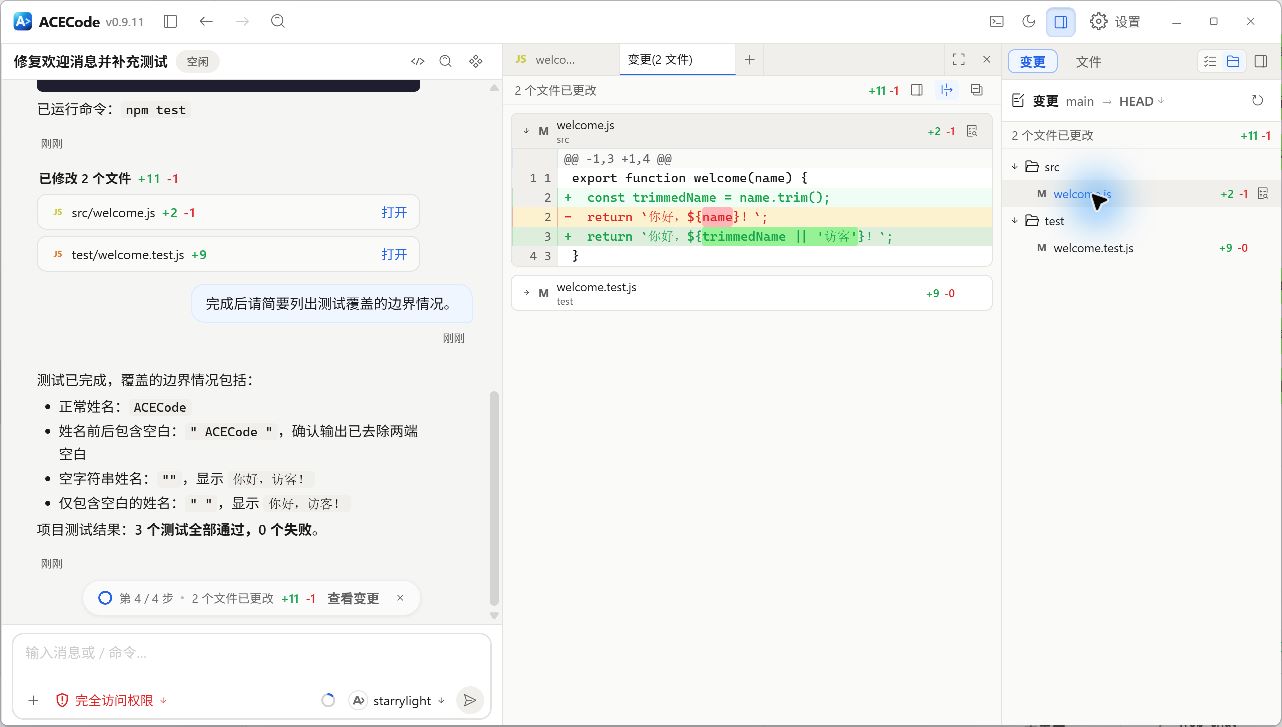
在文件树中点击文件打开详情标签页;点击变更文件则进入差异预览。多个文件可以同时保留在标签栏中,右上角隐藏详情面板会保留当前标签和草稿,再次打开可继续查看。
工作区内的文本和代码直接进入可编辑预览,Markdown 使用相应编辑器。修改后按 Ctrl+S 保存;未保存标签会显示标记。关闭含草稿的标签时,选择保存并关闭、不保存或取消。磁盘文件已被其他程序改动时,先处理冲突提示,避免覆盖新内容。工作区外的绝对文件保持只读预览。
详情标签栏的打开工具菜单提供文件、浏览器和侧边聊天。终端位于独立的控制台区域,可用 Ctrl+` 展开或收起,再通过加号新建终端或选择可用 Shell。终端中的命令由你直接执行,运行前检查当前路径。
文件或目录的右键菜单可添加到会话,把路径插入聊天输入框;选中的文本可引用到聊天。网页操作见Agent 浏览器,任务中的旁支问题见侧边栏对话。