安装
选择适合系统和处理器的安装方式,确认程序能启动后,再配置第一个模型。
安装前准备
先确定你使用的操作系统和处理器架构。Windows、macOS 和 Linux 的安装包不能混用;Apple 芯片与 Intel Mac 也需要选择不同的包。
- 模型访问方式:准备服务商提供的 API Key,或使用支持的账号登录方式。安装完成后再配置即可。
- 开发环境:若任务需要运行项目,请先准备项目依赖,例如 Git、Node.js、Python 或相应编译工具。
- npm 安装:需要电脑上已有 Node.js 和 npm。直接下载原生安装包时,不需要为了启动 ACECode 安装 Node.js。
所有手动下载入口都指向 ACECode 官方发布页 。在 Assets 中选择对应平台的产物,具体可用文件以该版本发布内容为准。
通过 npm 安装
如果你已经使用 npm,可以直接安装桌面端或终端版。安装时会按系统和处理器选择对应的原生程序。
桌面端
npm install -g @aceagent/desktop
acecode-desktop
终端版
npm install -g @aceagent/acecode
acecode configure
acecode终端版与桌面端分别提供 acecode 与 acecode-desktop 命令。安装后重新打开终端,用 acecode --version 检查终端版是否可用。
Windows
桌面端可使用 Windows x64 安装器,也可以使用上方的 npm 方式。
- 打开官方发布页,找到该版本提供的 Windows 安装器,例如
ACECode-<版本>-windows-x64-setup.exe。 - 双击安装器,按向导完成安装。默认安装到当前用户的
%LOCALAPPDATA%\Programs\ACECode。 - 从开始菜单启动 ACECode,然后前往配置第一个模型。
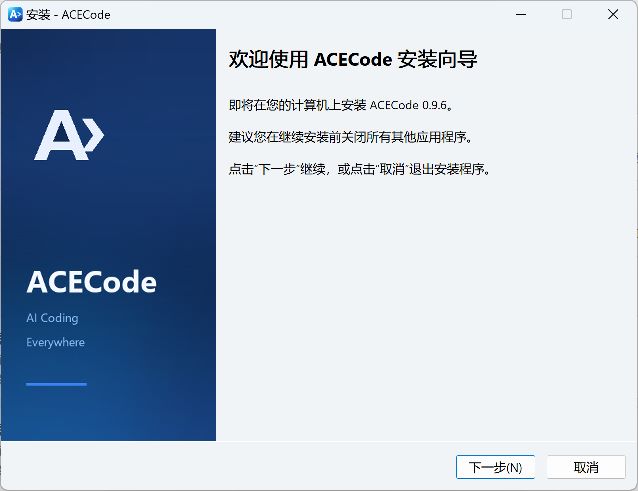
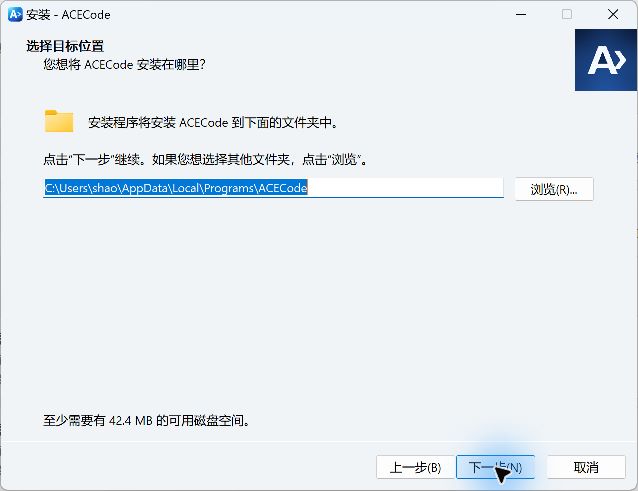
Windows 桌面界面需要 Microsoft Edge WebView2 Runtime。若当前系统没有该运行时,请按安装提示补齐。使用便携包时,请保留解压后的完整目录,桌面程序需要同目录中的后台程序和资源文件。
macOS
先在苹果菜单的“关于本机”中确认芯片类型,再选择对应的安装包。
| 你的 Mac | 选择的架构 |
|---|---|
| Apple 芯片(M 系列) | macos-arm64 |
| Intel 处理器 | macos-x64 |
- 若当前发布版本提供
.pkg,下载与架构匹配的包并双击打开。 - 按照系统安装器提示完成当前用户安装。
- 在
~/Applications/ACECode.app打开 ACECode,继续配置模型。
若该版本没有 PKG,可使用 npm,或按发行说明使用对应架构的压缩包。ACECode 的 macOS 发布产物不使用 DMG 安装流程。
Linux
Linux 可以使用 npm 安装,也可以下载 acecode-linux-x64.tar.gz 或 acecode-linux-arm64.tar.gz。下面以 x64 压缩包为例,在下载目录执行:
tar -xzf acecode-linux-x64.tar.gz
cd acecode-linux-x64
./acecode configure
./acecode
ARM64 用户替换文件名和目录名中的 x64 为 arm64。直接解压运行时使用 ./acecode;将程序目录加入 PATH 后,才可在其他目录使用 acecode。
使用 Linux 桌面端
桌面端需要 WebKitGTK 4.1。采用 apt 的发行版可安装对应运行库,然后在程序目录中启动:
sudo apt install libwebkit2gtk-4.1-0
./acecode-desktop
其他发行版请使用对应的软件包管理器安装 WebKitGTK 4.1。较旧的 Linux 系统若出现 glibc 版本不满足的问题,请查看发布页中的 acecode-linux-old-* 兼容包。
通过浏览器使用
安装终端版后,也可以启动后台服务。npm 安装时执行:
acecode daemon未覆盖端口配置时,在本机浏览器打开 http://127.0.0.1:12399。便携版请在程序目录执行 ./acecode daemon。配置了端口或认证时,按服务启动信息访问。
请优先打开启动输出中的 Web UI: 地址;已保存的端口配置可能与默认值不同。完整操作见Web。