技能(Skills)
技能把一类任务的说明、流程和辅助资源放在一起。安装后先确认能被发现,再在合适的任务中使用。
安装与使用技能
桌面/Web 打开技能页面查看当前发现的技能、所属范围和启用状态;TUI 使用 /skills。关闭的技能不会作为普通可用技能参与使用。手动添加文件后刷新或重新加载技能,再检查清单。
- 从可信来源取得完整技能目录,确认目录里有 SKILL.md。
- 将整个目录放入全局或项目技能根目录,保留 scripts、references 等相对路径。
- 重新加载并确认名称、描述和启用状态。
- 在任务中明确要求使用该技能,检查执行过程及所需依赖。
如果当前安装提供技能安装相关的内置技能,也可以让 ACECode 帮你安装,并说明来源和安装范围。桌面技能列表不是一个保证包含所有第三方技能的在线商店。
/skills
/skills reload
发现后的技能可由模型按任务匹配,也可以通过技能对应的斜杠入口显式选择。选择只确定要使用的流程,不代表脚本、网络或文件修改已经获得授权。无界面 CLI 需要额外通过 --enable-skills 启用相应技能。
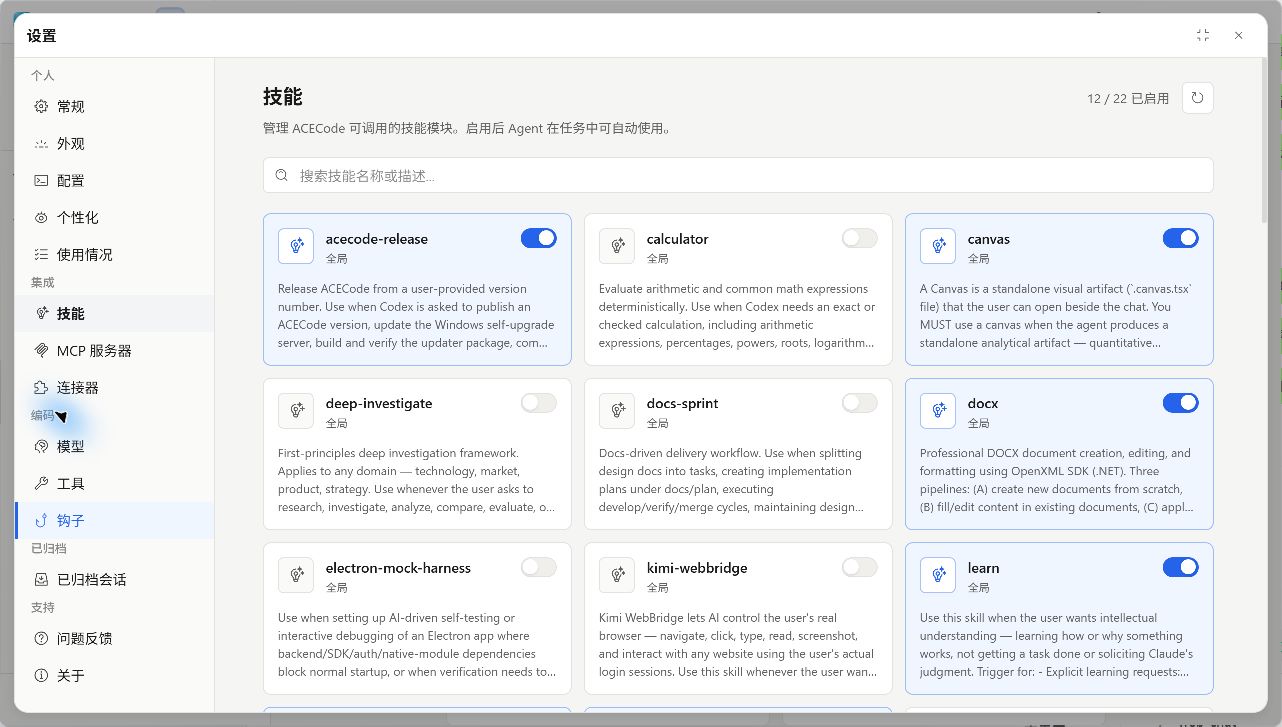
全局技能与项目技能
| 范围 | 原生目录 | 适合的内容 |
|---|---|---|
| 当前用户 | ~/.acecode/skills/、~/.agent/skills/ | 跨项目复用的工作流程。 |
| 项目目录 | .acecode/skills/、.agent/skills/ | 只与当前项目有关的约定和操作。 |
项目扫描会考虑工作目录向上到用户目录范围内的相关技能根目录。兼容读取开关 skills.reuse_opencode 开启时,还会扫描支持的 OpenCode、.agents 和 .claude 等兼容位置。额外目录可通过 skills.external_dirs 配置。
不要因为磁盘上存在某个工具的技能目录,就假定 ACECode 一定会读取它。以当前技能页实际显示的路径和范围为准。重复名称可能被去重,维护时最好避免不同来源使用相同名称。
项目技能可以与仓库一起维护;个人技能留在用户目录。引用脚本时使用技能目录内的相对路径,避免把一台计算机的绝对路径写进共享技能。
编写自己的技能
先创建一个用途明确的目录,例如 .acecode/skills/review-checklist/,再编写 SKILL.md。文件开头的 YAML 元数据必须包含名称与描述,正文写清触发场景、操作步骤和验收方式。
---
name: review-checklist
description: 按当前项目约定审查代码变更并报告可复现的问题。
---

先阅读项目规则和当前差异。
逐项检查行为、错误处理和已有测试。
只报告能指出具体文件位置与影响的问题。
未经要求不要修改代码;说明未能验证的部分。
复杂流程可以拆到 references 中,脚本放入 scripts,并在正文中明确何时读取或运行。把使用条件写在描述里,把操作细节留给正文。完成后用一个小任务验证它确实被发现、引用路径可用、结果符合预期。
技能不是独立安装包管理器。需要 Python、Node.js、浏览器或其他命令时,应在说明中列出依赖及验证方法。涉及外部账号时,不把密钥写入 SKILL.md。