Web
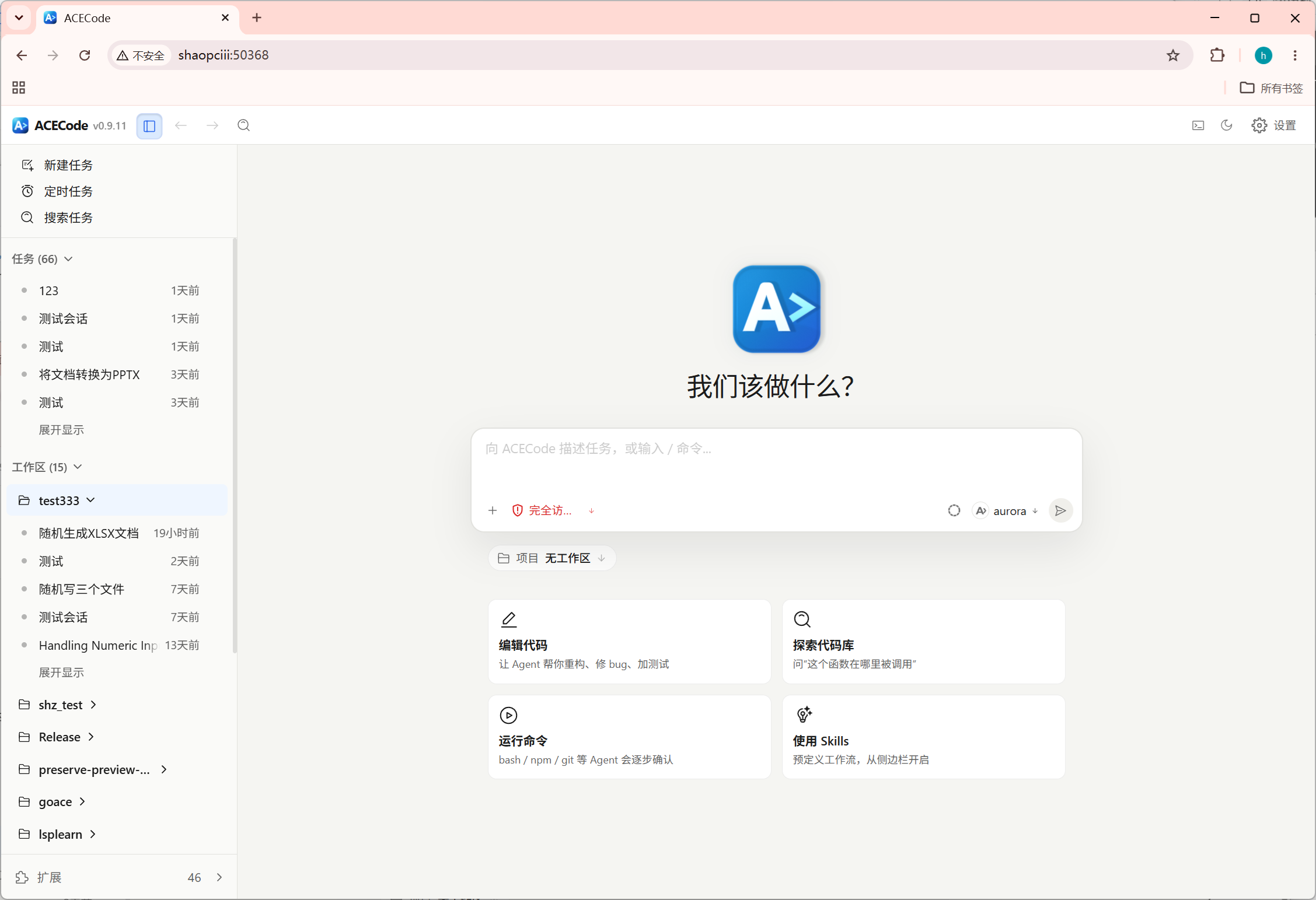
浏览器连接 ACECode 后台服务后,可以继续管理任务和使用智能体。项目文件与命令运行在服务所在的计算机上。
在本机打开 Web
安装终端版后,在希望作为起点的项目目录启动后台服务。启动成功时会输出实际的 Web 地址;复制该地址到浏览器。
终端
acecode daemon
acecode daemon status
未覆盖配置时,本机地址为 http://127.0.0.1:12399/。显式端口设置或桌面端托管服务可能使用其他端口,以启动输出为准。后台服务已运行时,先检查状态,无需反复启动。
打开页面后,按快速开始配置模型、选择任务并发送消息。关闭浏览器标签页不会自动停止独立启动的后台服务。需要结束后台服务时运行 acecode daemon stop。
从其他设备连接
- 先在服务所在计算机确认本机 Web 可访问。
- 进入设置 > 常规 > 远程 Web 模式并开启。
- 在连接地址下拉框中选择其他设备可到达的主机名或网卡地址。
- 点击复制连接,在目标设备的浏览器打开。
远程模式启动独立代理,本机服务仍监听回环地址。远程连接使用代理的端口与访问 Token,不能直接把本机地址中的 127.0.0.1 替换后就假定可用。开关不会替你修改防火墙、路由器或云安全组。
直接 Web 与桌面端的差别
浏览器上传的是客户端文件的附件快照;桌面端原生文件选择可直接引用本机路径。选择远端工作区时,路径必须存在于后台服务所在的计算机。浏览器自身看到的本地路径不能直接当作服务端路径使用。
原生文件窗口、桌面通知授权和可共享的 Agent 浏览器属于桌面集成能力。直接 Web 中缺少相应入口或显示不可用时,使用该页面提供的浏览器流程;需要原生功能则使用支持的平台桌面端。
连接失败时按桌面、终端与远程连接问题依次检查服务、地址、代理和鉴权。