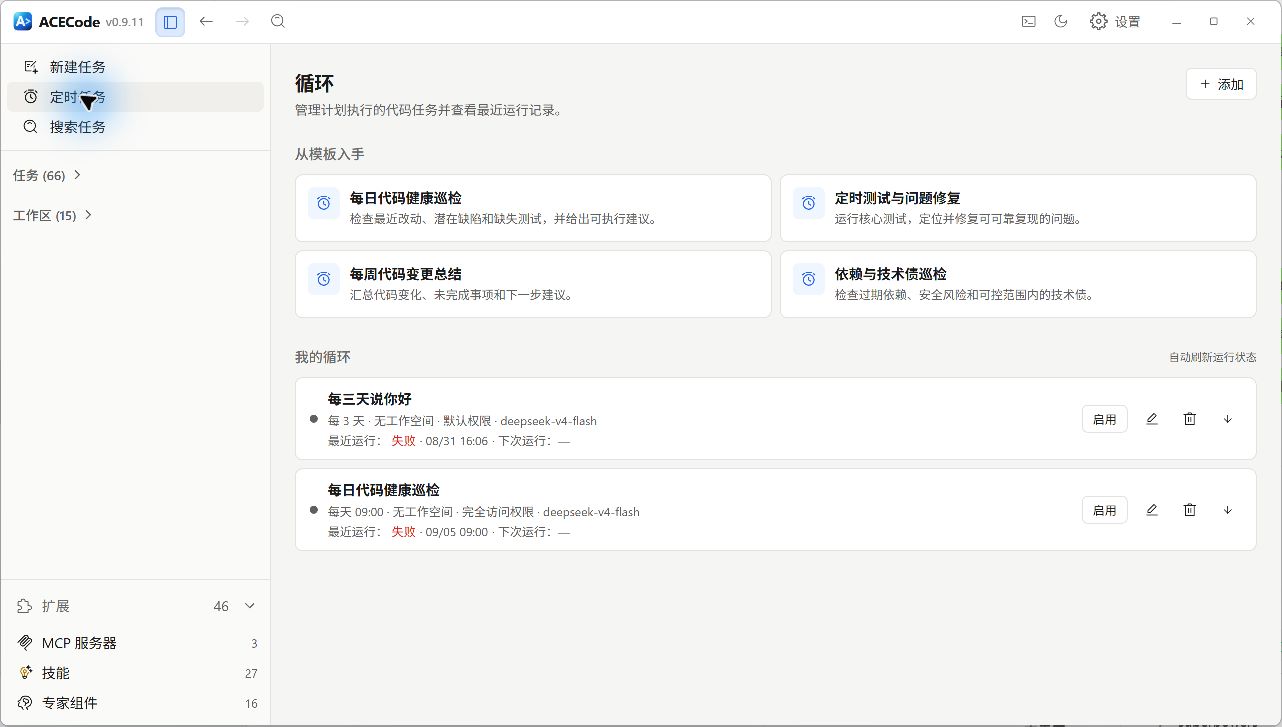
定时与循环任务
把清晰且可重复的任务保存为循环,按周期、间隔或指定时间执行,并通过记录检查每次结果。
创建与设置执行时间
- 打开侧边栏定时任务,进入“循环”页面,点击添加或选择模板。
- 填写名称与提示词,选择工作空间;与项目无关的任务可不选择工作空间。
- 选择模型与权限。需要 Git 隔离时,在选定工作空间后启用工作树。
- 选择执行频率,按需设置生效和结束时间。
- 保存后核对下一次执行时间和启用状态。
| 频率 | 设置方式 | 适合的例子 |
|---|---|---|
| 周期 | 每天、工作日或每周指定日期与时间。 | 工作日早上检查仓库待处理事项。 |
| 按间隔 | 每隔指定分钟、小时或天执行。 | 定期检查本地生成结果。 |
| 单次 | 指定一个日期与时间。 | 稍后执行一次已准备好的检查。 |
提示词应说明数据来源、允许的修改和完成条件,避免“继续上次工作”这类依赖未提供上下文的描述。当前表单中的连接器选择尚不可用,不要依赖它发送结果。
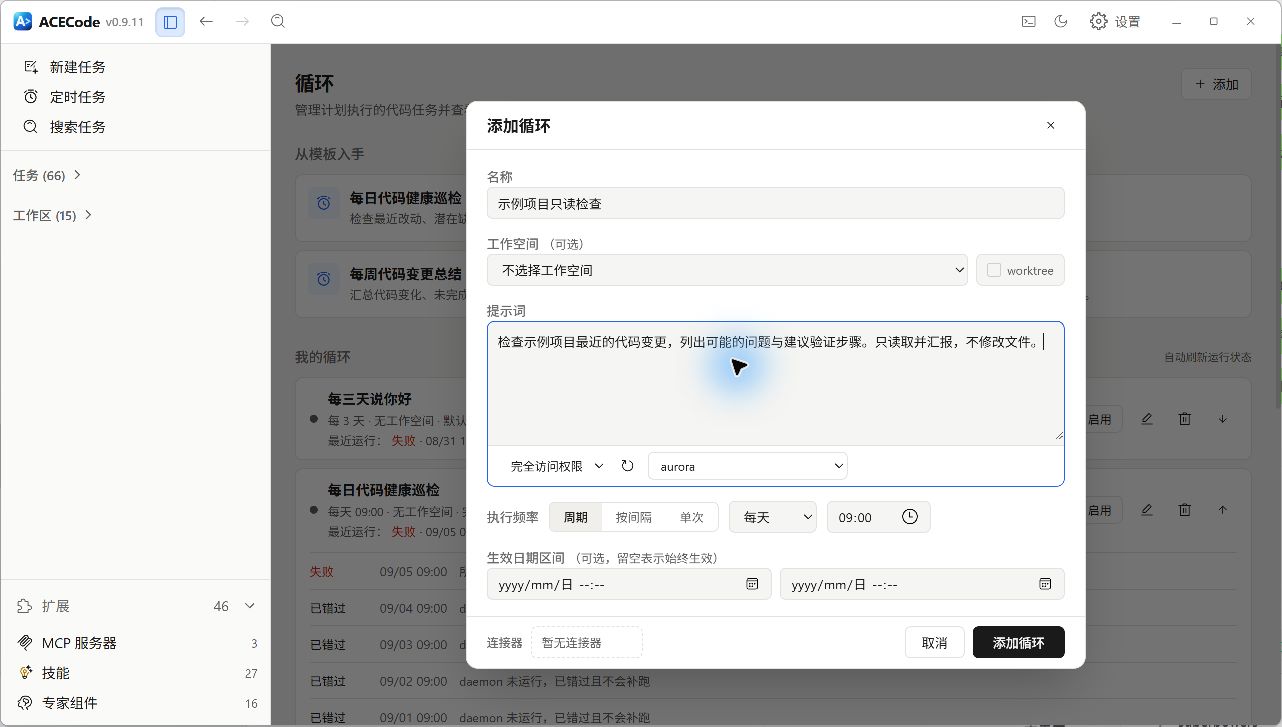
循环提示词示例
检查此工作区的 Git 状态和最近提交,生成一份简短摘要。只读取本地文件,不修改文件、不提交、不推送。遇到错误时记录原因并结束。查看记录、暂停与管理
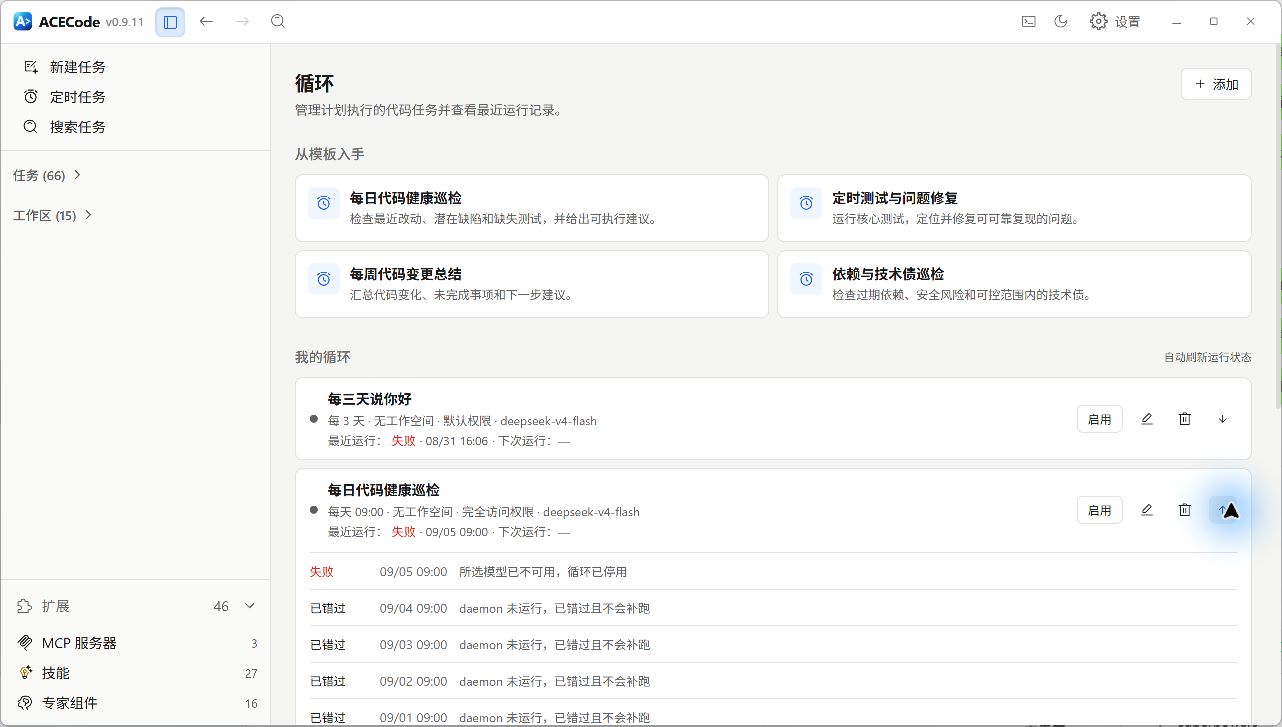
列表展示下一次执行与最近运行情况。打开运行记录查看等待执行、执行中、等待用户、已完成、失败或已错过等状态,并检查关联任务的输出。失败应结合原因处理,不能只看循环仍为启用状态。
停用用于暂停后续计划,重新启用后检查新的执行时间;需要停止正在运行的那一轮,应打开对应任务并停止。编辑时可调整提示、模型与时间。删除循环也会移除其运行记录,保留需要的信息后再删除。
daemon 必须在执行时间保持运行,模型和工作目录也要可用。计算机离线、休眠或后台停止期间错过的执行会记录为已错过,不应期待恢复后把每次历史执行逐一补跑。同一工作空间的时间冲突会在保存或启用时提示,运行时占用也可能导致错过。
远端后台按其时间配置调度。跨时区或系统时区变化后,重新核对下一次执行时间;不要只按浏览器所在设备的时钟推测。