添加与管理模型
管理可供任务使用的模型预设,并区分新任务默认值与当前任务的模型选择。
添加、编辑与删除
模型页的已保存模型列表支持搜索、刷新和新增。每条预设显示名称、Provider、Model ID 与能力标识,可编辑、设为默认或删除。
- 添加:点击新增模型,选择 Provider 和 Model ID,填写连接信息,保存模型。
- 批量添加:新增时,支持多选的模型目录或探测窗口可选择多个 ID,确认后保存对应预设。
- 编辑:打开已有预设,修改需要的字段,再点击保存修改。编辑时保留原有 Provider 身份。
- 删除:核对弹窗中的名称后删除预设;会话记录仍保留。
已保存密钥不会明文回填。编辑时不填写新密钥通常保留原凭据;需要删除凭据时勾选清除已保存密钥。新增时出现复用已有凭据可选择来源预设,密钥复制由后台完成。
名称冲突时,界面提供覆盖已有预设、另存为或取消。不要为绕过冲突随意覆盖还在使用的连接。运行中的会话使用该预设时,删除可能显示会话使用中并被阻止,先结束或切换相关任务。
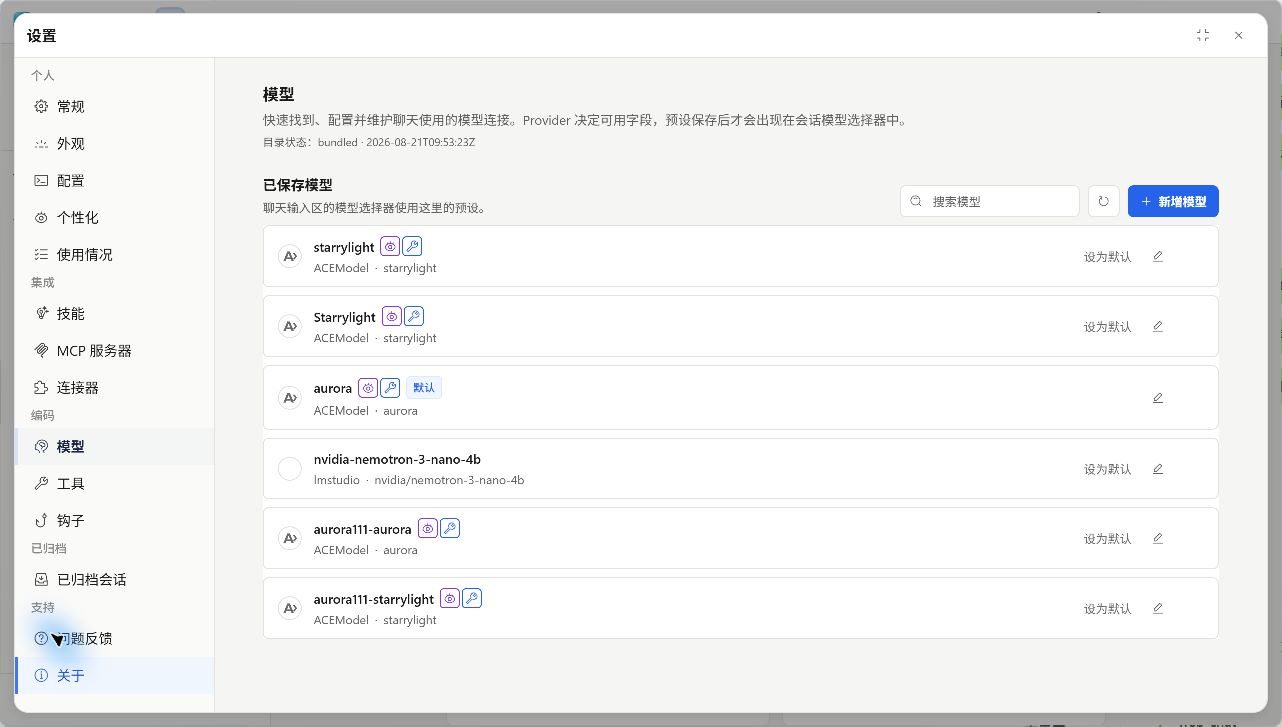
默认模型与会话模型
在已保存模型列表中设为默认,决定新任务使用的默认预设。已经打开的任务有自己的模型选择,可在输入框下方切换。不要把修改默认值理解成自动改写每条历史任务选择的预设名称。
编辑一个预设则是在更新该连接的地址、认证和能力参数。历史任务继续使用这个预设时,应使用更新后的配置;若页面仍显示旧信息,刷新模型列表并检查实际选中的预设。正在执行的请求已发出,不会把新参数倒回已经完成的请求。
| TUI 命令 | 生效范围 |
|---|---|
/model NAME | 切换当前会话。 |
/model --cwd NAME | 切换并保存当前工作目录的模型覆盖。 |
/model --default NAME | 切换并更新全局默认模型名称。 |
这些 NAME 使用预设名称。脚本中的 acecode -p --model NAME 同样如此;print 模式恢复会话而没有显式传模型时,会保留会话已保存的模型选择。