文件修改与版本管理
在执行前确认工作位置,执行后核对差异。会话历史、工作树和磁盘文件是三个需要分别管理的对象。
查看变更与差异
在 Git 项目任务中打开变更面板,查看相对比较基线发生变化的文件和增删行数。点击文件会打开详情栏中的差异预览;修改完成后可手动刷新列表。
面板的基线下拉框决定比较对象,改变它不会切换当前分支。Git 变更可能包含你、其他程序和其他任务的修改,不能仅凭出现在列表中就认定都由当前任务产生。非 Git 项目缺少同样的仓库级比较,应结合任务中的文件编辑记录检查。
git status --short
git diff --stat
git diff -- path/to/file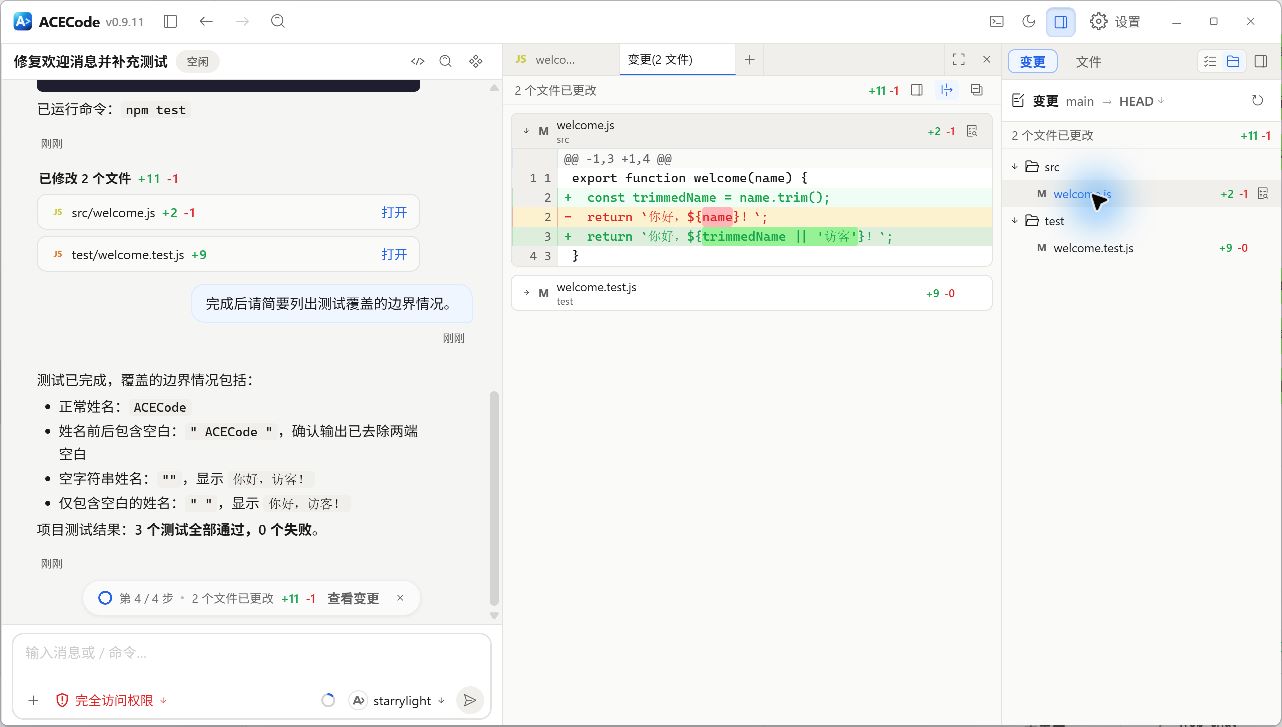
Git 分支与工作树
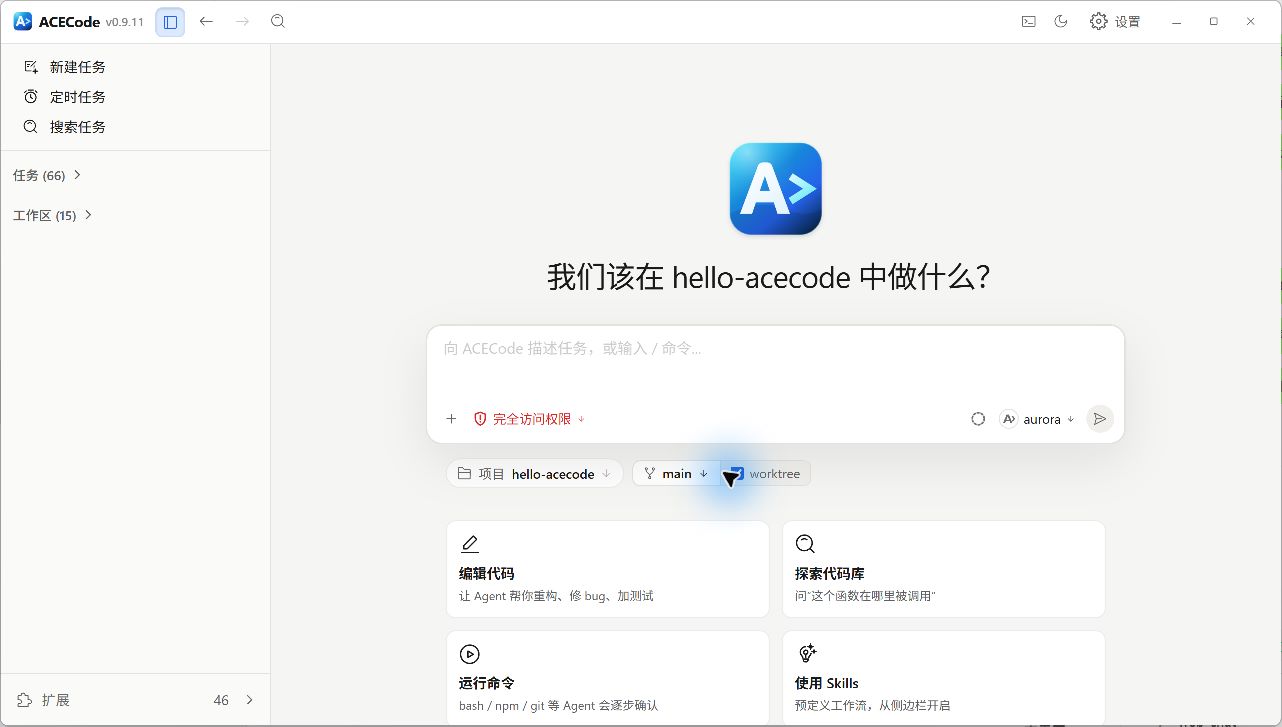
在尚未开始的新 Git 项目任务中,可以勾选 worktree,然后选择创建工作树的基线分支。实际工作树在第一条消息发送时创建;勾选本身不会立刻新建目录。
不勾选 worktree 时,任务在当前工作区执行,此处的分支选项不可用。基线选择用于新工作树,不是主仓分支切换器。任务已有消息后,也不能靠这个新任务控件迁移正在执行的任务。
独立工作树适合尝试另一种实现,但它仍使用同一 Git 仓库的历史与对象。完成后检查工作树中的变更,再根据项目流程提交、合并或清理。需要当前未提交内容时,先明确希望从哪份文件状态开始,不要默认所有未提交内容都会复制过去。
回退与恢复
先停止仍在写文件的任务,再查看具体差异。需要撤销 ACECode 刚做的一部分修改时,在同一任务里明确文件和改动范围,要求保留原有未提交内容:
只撤销你本次对登录按钮文案的修改。
保留校验逻辑以及我原先未提交的其他变更,完成后给出差异。
若要把某个受 Git 跟踪的文件恢复到提交版本,先备份仍需保留的修改,再使用 Git 工具恢复该文件。恢复前的 git diff -- path/to/file 能帮助判断会失去哪些未提交内容。恢复后重新检查状态并运行相关验证。
TUI 的检查点回退
任务空闲时提交 /rewind(别名 /checkpoint),选择要回到的用户回合,再选择恢复代码、对话或两者。只有存在可用文件检查点的回合才提供代码恢复;旧记录可能只能恢复对话。
恢复对话会以选中消息之前的上下文创建新会话,并把该条请求放回输入框,原完整会话仍可从 /resume 打开。代码恢复以检查点记录的文件范围和返回结果为准,不能替代所有 Shell 命令或外部系统操作的撤销。恢复后检查实际文件差异,再决定重新发送。