Agent 浏览器
在桌面端把需要处理的网页共享给智能体,让浏览、定位和操作发生在你能看到的页面中。
打开浏览器面板
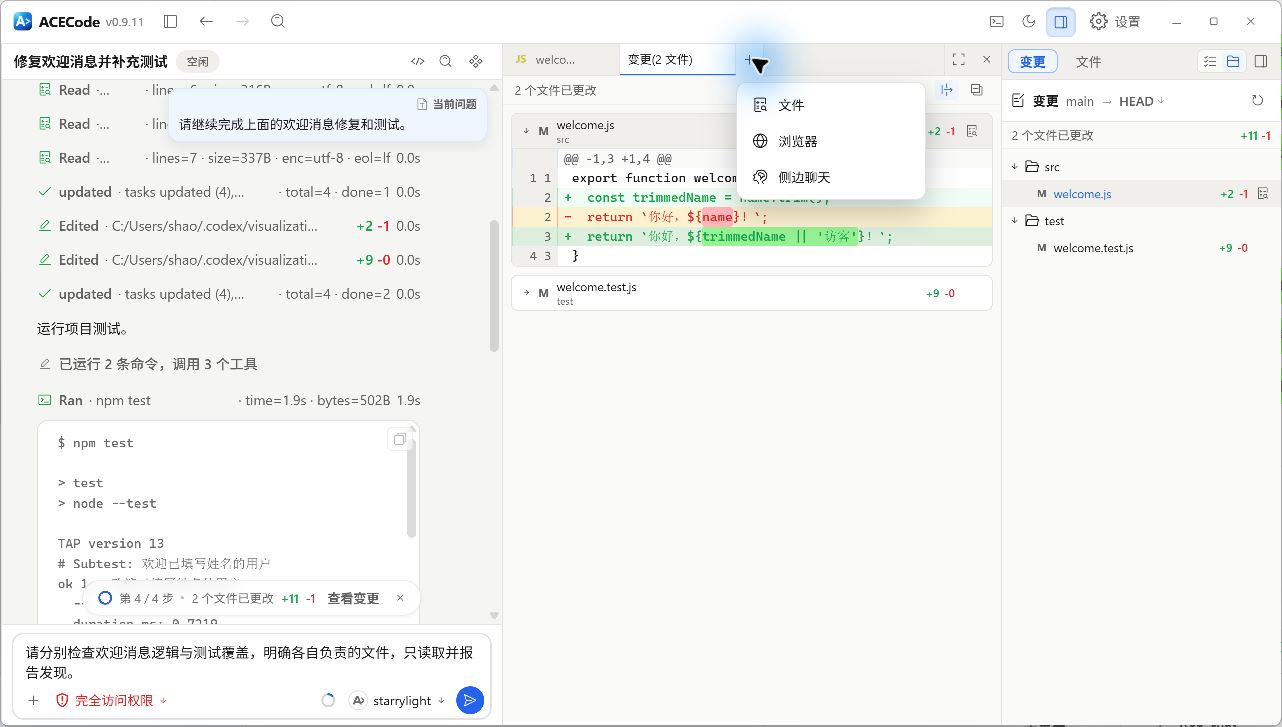
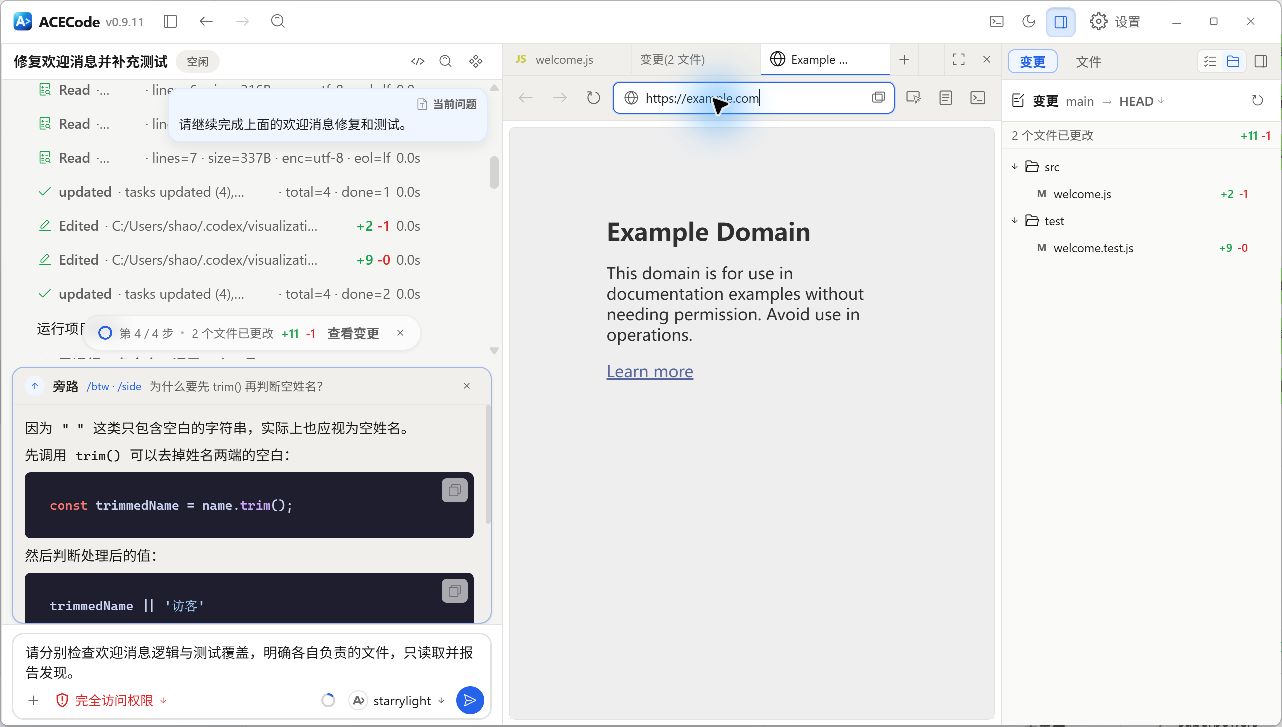
从桌面右侧打开工具 > 浏览器新建浏览器页签,输入地址后导航。没有协议的主机名会按 HTTPS 处理;普通搜索词可发起搜索。当前原生 Agent 浏览器支持 Windows 和 macOS 14 及以上的相应桌面构建,Linux 与直接 Web 页面不具备同样的原生桥接能力。
这里的页面属于 ACECode 内置浏览器。它使用自己的持久化浏览器配置,页面间可共享该配置中的登录信息;不会直接继承你日常 Edge 或 Safari 的全部登录状态。
决定哪些页面交给智能体
你手动创建的页面默认不共享。需要让智能体读取或操作时,在目标页签开启与智能体共享。智能体通过浏览器工具创建的页面默认共享;每个页面的状态独立。
未共享的页面不会因其正在前台就自动开放给工具。开始任务前明确目标页签与操作范围,例如“检查这个页面的表单校验,提交前先让我确认”。登录过程和敏感表单也应在正确页面中处理。
AD-08
图片占位页面共享与可见操作此处补充实际界面截图
隐藏面板会保留页面状态;关闭页签会释放该页面。遇到操作失败时先检查它是否仍存在、是否共享和是否加载完成,再让智能体继续。
引用页面元素与控制台信息
元素选择可以把目标位置作为上下文加入输入区,按 Esc 退出选择。添加控制台信息时,引用的是当时的快照,不会自动发送消息,也不会持续同步未来所有日志。
提交前检查附件或上下文项是否指向正确页面,可以移除无关项。动态页面、跨来源 iframe 和不同操作系统的原生实现存在能力差异;选不到时描述页面和元素位置,并以实际返回信息为准。
让智能体完成操作后,检查网页结果与必要的应用数据。浏览器动作成功只证明交互执行,不代表业务提交一定成功。连接能力状态可以在设置 > 工具检查。