MCP 服务器
通过 MCP 连接外部工具服务。先在 ACECode 所在计算机上准备依赖,再配置连接并检查工具是否真正加载。
本页内容
添加与配置
打开设置 > MCP 服务器 > 服务器配置,编辑 JSON。此处直接填写以服务器名称为键的对象;手动编辑主配置文件时,则将这个对象放在 mcp_servers 字段中。
本地进程使用 stdio,通过 command、args 和 env 启动。远端服务按对方提供的协议使用 sse 或 http;后者用于 Streamable HTTP。不要只凭 URL 看起来像网页就猜测协议。
{
  "local-tools": {
    "transport": "stdio",
    "command": "python",
    "args": ["/absolute/path/to/mcp_server.py"],
    "env": {}
  }
}
上例仅说明结构,不会自动下载或创建 MCP 服务器。Windows 路径可使用正斜杠,或在 JSON 中正确转义反斜杠。启动命令必须能在运行 daemon 的用户与环境中找到。
离开编辑区后等待保存反馈;格式化用于整理有效 JSON。认证字段、HTTP 地址和超时应采用服务器提供的配置,不把模型 API Key 无条件复用给 MCP。
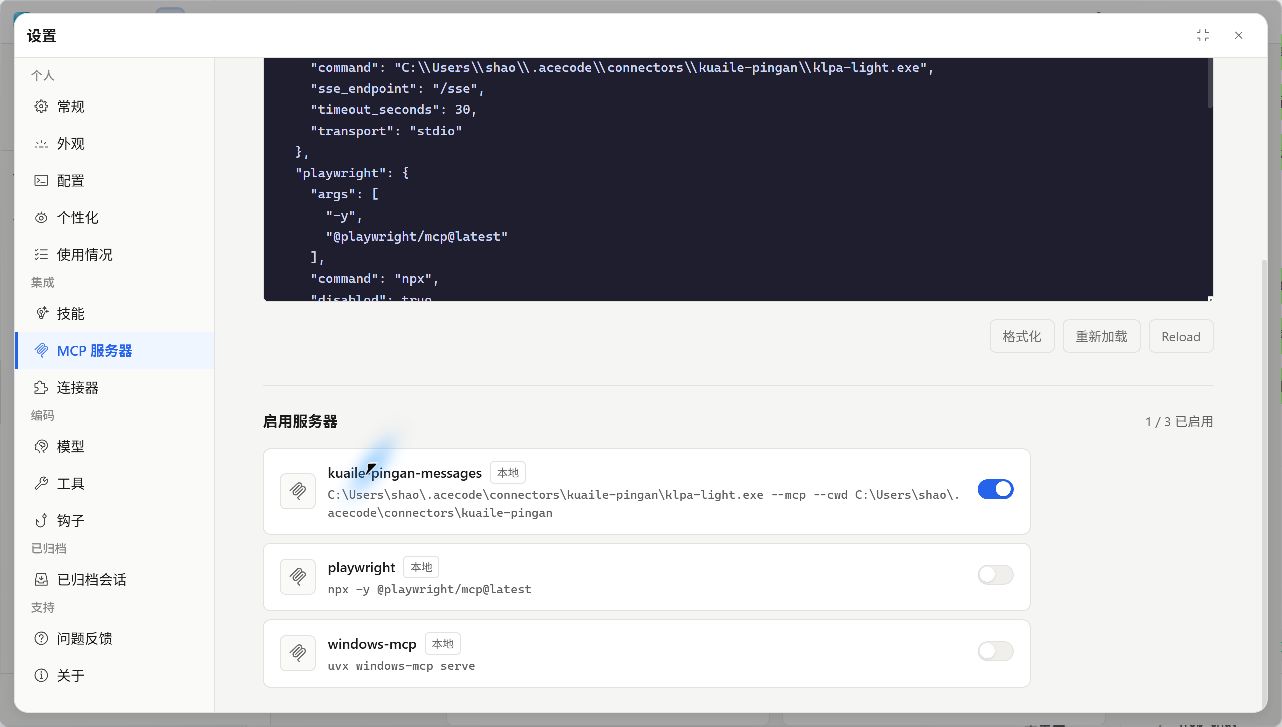
启停、重连与查看工具
在启用服务器列表开关目标服务器。支持运行时应用时会立即切换;出现“重启 daemon 后生效”提示时,按提示重启后台。关闭某个服务器会影响依赖它的后续调用。
重新加载重新读取配置文本,Reload用于提交并重新加载 MCP 运行状态。保存配置与建立连接是两个步骤:JSON 合法并不代表进程已经启动或远端已经完成初始化。
/mcp
/mcp list
/mcp enable local-tools
/mcp disable local-tools
/mcp reconnect local-tools
/mcp help
先检查服务器连接状态,再查看它实际暴露的工具。工具通常以带服务器前缀的名称注册,模型才能在合适的任务中调用。修改配置后仍看到旧工具时,重连并再次检查清单。
stdio 连接失败先验证可执行文件、参数、工作环境和依赖;网络连接失败再检查 URL、协议、认证与代理。无界面 CLI 默认不启用 MCP,需要通过 --enable-mcp 选择服务器。更多处理方法见MCP 连接或工具加载失败。